
Screenshots
App-Details
- Version
- 0.0.6
- Größe
- 24.49 KB
- Aktualisiert
- February 13, 2019
- Erfordert
- Windows XP
- Sprache
- English
- Lizenz
- Free
- Entwickler
- Visit Website
- Kategorie
- Windows OS
SoftPas auf:
Dieses Produkt ist auch in den folgenden Sprachen verfügbar:
Über Clipple
Clipple herunterladen – Multi‑Clipboard‑Manager für Firefox
Übersicht
Clipple ist ein leichtgewichtiges, kostenloses Firefox-Add‑on, das die ein‑Slot‑Zwischenablage in ein robustes, mehr‑elementiges Speicher‑Hub verwandelt. Indem es Nutzern ermöglicht, mehrere Text‑Snippets im Speicher zu behalten, beseitigt Clipple das klassische „Kopieren‑und‑Einfügen‑Überschreiben“-Problem, das jeden plagt, der ausgiebig im Web arbeitet. Das Add‑on erscheint als winziges Symbol in der unteren rechten Ecke des Browserfensters und bietet sofortigen Zugriff auf eine Liste zuvor kopierter Texte. Mit einem einzigen Klick können Sie jeden gespeicherten Eintrag an die Spitze der Zwischenablage heben, sodass er sofort eingefügt werden kann. Clipple speichert zudem Ihren Zwischenablage‑Verlauf über Browsersitzungen hinweg, bietet konfigurierbare Grenzen für die Anzahl gespeicherter Einträge und deren Länge und enthält sogar einen intelligenten Filter, der Passwörter oder andere sensible Daten ignorieren kann. Diese Kombination aus Einfachheit und leistungsstarker Kontrolle macht Clipple zum perfekten Anti‑Überschreib‑Verbündeten für Studenten, Entwickler, Autoren und Power‑User, die auf Ausschneiden, Kopieren und Einfügen angewiesen sind, um Arbeit schnell und präzise zu erledigen.
Hauptfunktionen
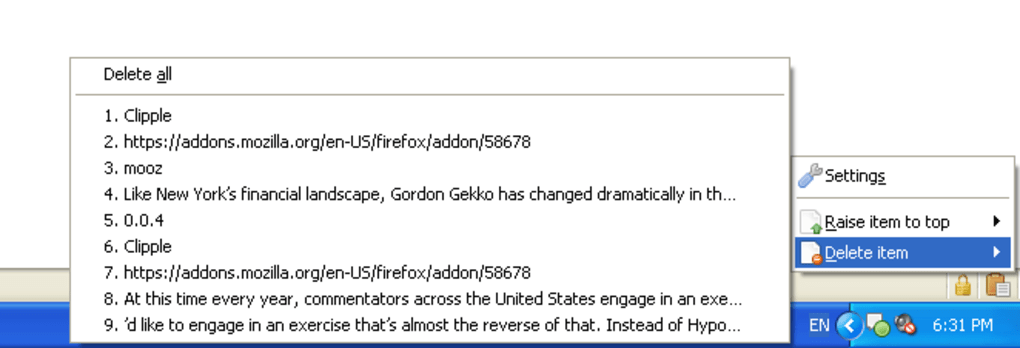
- Unbegrenzter Schnellzugriffsspeicher für Text‑Snippets, bis zu einem vom Benutzer definierten Limit.
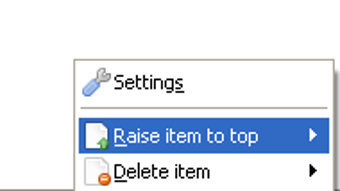
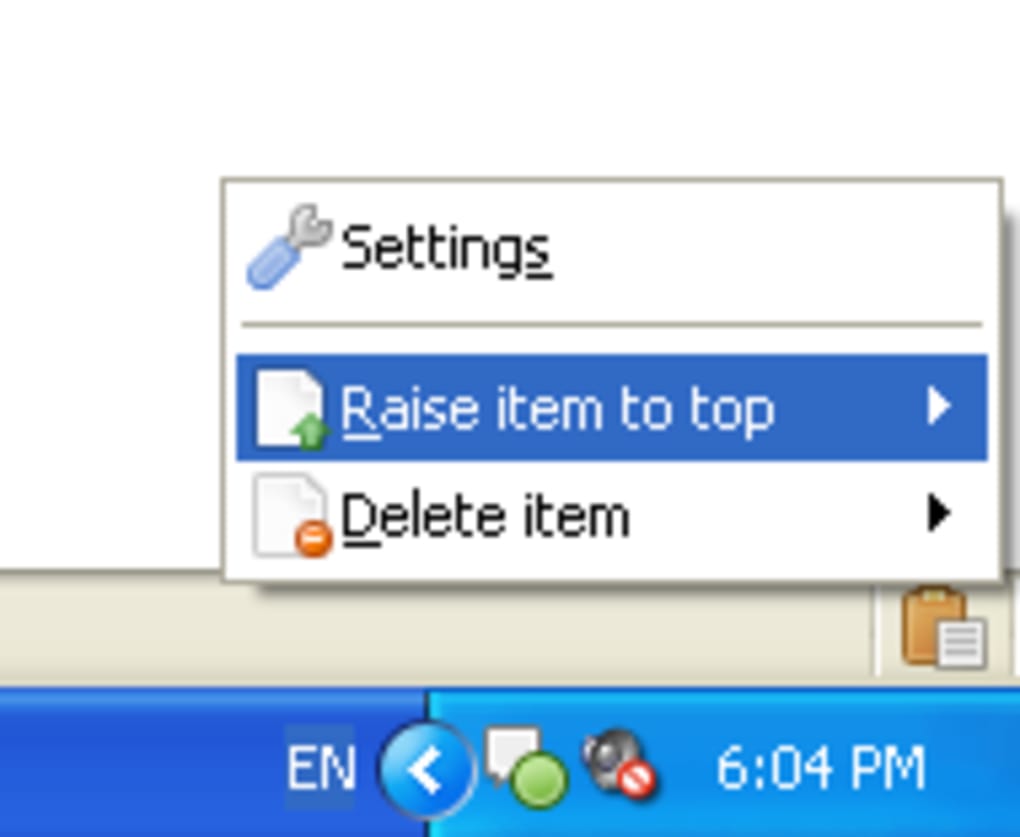
- Ein‑Klick‑„Eintrag nach oben heben“, um jeden gespeicherten Eintrag in die aktive Zwischenablage zu verschieben.
- Persistenter Verlauf, der Browser‑Neustarts und System‑Neustarts übersteht.
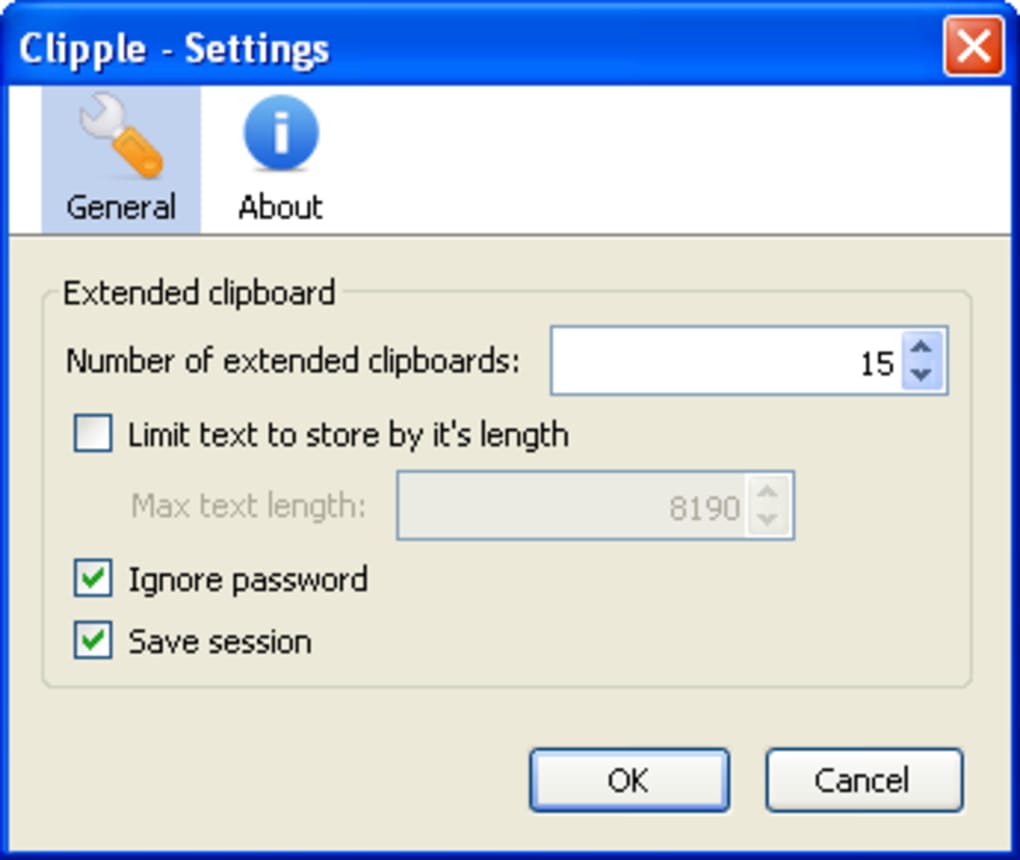
- Konfigurierbare Längenbeschränkung für Einträge, um zu große Einträge zu verhindern.
- Datenschutz‑erster Filter, der automatisch Passwörter und andere sensible Zeichenketten ausschließt.
- Minimalistisches UI – ein winziges Symbol, das nie in Ihr Surferlebnis eingreift.
- Vollständige Lokalisierungsunterstützung, einschließlich Traditionellem Chinesisch (zh‑TW) und zukünftigen Sprachpaketen.
- Kostenloser, Open‑Source‑Code mit regelmäßigen Updates aus der Entwickler‑Community.
So installieren und verwenden Sie Clipple
Clipple in Betrieb zu nehmen dauert weniger als eine Minute. Folgen Sie diesen Schritten, um mehrere Texte in Ihrer Zwischenablage zu speichern:
- Öffnen Sie Firefox und navigieren Sie zur Clipple‑Add‑on‑Seite auf der offiziellen Mozilla‑Add‑ons‑Website.
- Klicken Sie auf die Schaltfläche „Zu Firefox hinzufügen“. Firefox wird Sie auffordern, die Installation zu bestätigen – wählen Sie „Hinzufügen“.
- Nach der Installation erscheint ein kleines Clipple‑Symbol in der unteren rechten Ecke des Browserfensters. Klicken Sie darauf, um das Zwischenablage‑Verlaufs‑Panel anzuzeigen.
- Kopieren Sie beliebigen Text auf einer Webseite wie gewohnt (Strg +C oder Rechtsklick → Kopieren). Der Text erscheint automatisch als neuester Eintrag in der Clipple‑Liste.
- Um ein zuvor gespeichertes Element einzufügen, öffnen Sie das Clipple‑Panel, fahren Sie mit der Maus über den gewünschten Eintrag und klicken Sie auf die Schaltfläche „Eintrag nach oben heben“ (dargestellt durch einen Aufwärts‑Pfeil). Der ausgewählte Text wird an die Spitze der Zwischenablage verschoben, bereit für ein Standard‑Einfügen (Strg + V).
- Greifen Sie auf die Einstellungen zu, indem Sie mit der rechten Maustaste auf das Clipple‑Symbol klicken und „Optionen“ wählen. Hier können Sie die maximale Anzahl gespeicherter Einträge festlegen, ein Zeichen‑Limit pro Eintrag setzen und den Passwort‑Ignorier‑Filter aktivieren.
Da Clipple vollständig innerhalb von Firefox läuft, ist keine zusätzliche Software auf Ihrem Betriebssystem zu installieren. Das Add‑on wird automatisch über den integrierten Erweiterungs‑Manager von Firefox aktualisiert, sodass Sie stets die neuesten Sicherheitspatches und Funktionsverbesserungen ohne manuelles Eingreifen erhalten.
Kompatibilität, Vor- und Nachteile
Kompatibilität
Clipple ist ausschließlich für den Firefox‑Browser konzipiert, der für Windows, macOS, Linux, Android und iOS (via Firefox für Android) verfügbar ist. Solange Sie eine unterstützte Version von Firefox (Firefox 78+) verwenden, funktioniert Clipple einwandfrei. Das Add‑on benötigt keine zusätzlichen Berechtigungen außer dem Zugriff auf die Zwischenablage und der Speicherung kleiner Textfragmente, wodurch Ihr System sicher und leicht bleibt.
Vorteile
- Kostenlos und Open‑Source: Keine versteckten Gebühren oder Testzeiträume.
- Start ohne Konfiguration: Beginnt sofort nach der Installation zu arbeiten.
- Sitzungs‑Persistenz: Der Zwischenablage‑Verlauf überlebt Browser‑Neustarts.
- Datenschutz‑bewusst: Eingebauter Filter für Passwörter und sensible Daten.
- Leichtgewichtiger Fußabdruck: Verbraucht vernachlässigbare CPU‑ und Speicherressourcen.
- Plattformübergreifende Unterstützung: Funktioniert überall dort, wo Firefox läuft.
Nachteile
- Nur auf Text beschränkt – speichert keine Bilder oder Rich‑Media.
- Nur für Firefox verfügbar; Nutzer von Chrome, Edge oder Safari benötigen eine andere Lösung.
- Erweiterte Anpassungen (z. B. benutzerdefinierte Hotkeys) werden derzeit nicht unterstützt.
- Die Größe des Verlaufs ist durch benutzerdefinierte Grenzen begrenzt, was gelegentliches Aufräumen erfordern kann.
Häufig gestellte Fragen
Ist Clipple vollständig kostenlos zu nutzen?
Ja, Clipple ist ein kostenloses Firefox‑Add‑on. Es gibt keine versteckten Kosten, Abonnementgebühren oder Premium‑Stufen. Alle Funktionen stehen jedem Nutzer nach der Installation zur Verfügung.
Kann Clipple Bilder oder andere Nicht‑Text‑Daten speichern?
Derzeit verarbeitet Clipple nur reine Text‑Snippets. Wenn Sie Bilder speichern müssen, sollten Sie einen speziellen Zwischenablage‑Manager verwenden, der Rich‑Media unterstützt.
Wird Clipple meine Zwischenablage über Geräte hinweg synchronisieren?
Nein, der Verlauf von Clipple wird lokal im Firefox‑Profil auf jedem Gerät gespeichert. Eine Synchronisation über Geräte hinweg würde eine separate cloud‑basierte Lösung erfordern.
Wie funktioniert die Passwort‑Ignorier‑Funktion?
Wenn aktiviert, scannt Clipple kopierte Zeichenketten nach gängigen Passwortmustern (z. B. lange alphanumerische Zeichenketten mit Symbolen) und schließt sie automatisch aus dem Verlauf aus, um sensible Daten vor versehentlicher Offenlegung zu schützen.
Ist Clipple sicher für Unternehmensumgebungen?
Ja. Clipple greift nur auf die Zwischenablage zu und speichert kurze Textfragmente lokal. Es überträgt keine Daten über das Internet, was es für datenschutzorientierte Arbeitsplätze geeignet macht.
Fazit – Holen Sie sich Clipple noch heute
In einer Welt, in der Kopieren‑und‑Einfügen die Lingua Franca der digitalen Arbeit ist, bietet Clipple ein einfaches, aber leistungsstarkes Upgrade für die traditionelle Zwischenablage. Indem es Ihnen einen persistenten, mehr‑elementigen Speicherplatz direkt in Firefox bereitstellt, eliminiert das Add‑on den gefürchteten Moment „Ich habe meine letzte Kopie überschrieben“ und lässt Sie sich ohne Unterbrechung auf das Erstellen, Programmieren oder Forschen konzentrieren. Der kostenlose Preis, der minimale Ressourcenverbrauch und das Datenschutz‑erste Design machen es zu einem unverzichtbaren Werkzeug für alle, die Zeit im Web verbringen. Lassen Sie nicht zu, dass eine Ein‑Slot‑Zwischenablage Sie ausbremst – laden Sie Clipple jetzt herunter, konfigurieren Sie Ihre Grenzen und erleben Sie noch heute einen reibungsloseren, zuverlässigeren Arbeitsablauf.
Gesamtbewertung: 5/5
Vorteile: Kostenlos, leichtgewichtig, persistenter Verlauf, Passwortfilter, plattformübergreifend.
Nachteile: Nur Text, nur Firefox, keine erweiterten Hotkeys.
Klicken Sie hier, um Clipple jetzt zu Firefox hinzuzufügen und beginnen Sie, Ihre Zwischenablage wie ein Profi zu verwalten.
Anleitungen & Tutorials
So installierst du Clipple
- Klicke oben auf die Schaltfläche Herunterladen.
- Akzeptiere nach der Weiterleitung die Bedingungen und klicke auf Installieren.
- Warte, bis der Download von Clipple auf deinem Gerät abgeschlossen ist.
So verwendest du Clipple
Diese Software wird hauptsächlich für die oben beschriebenen Kernfunktionen verwendet. Öffne die App nach der Installation, um ihre Möglichkeiten zu erkunden.
Nutzerbewertungen
Noch keine Bewertungen. Teile als Erste/r deine Erfahrung.
Das könnte dir auch gefallen
mehr
Llama 2
Free-to-use large language model As the new addition to Meta’s arsenal of langua...

NotebookLM
Revolutionizing the note-taking and idea-generation process NotebookLM is an exp...

Github co pilot
AI-inspired software development and coding platform GitHub Copilot is a browser...

Google Gemma
Google’s lightweight AI models Introducing Google Gemma , a family of cutting-ed...

AI Image Enlarger
A free app for Windows, by ai-image-larger. AI Image Enlarger is a free software...

DALL E
AI-driven text-to-image transformation engine DALL·E is a free graphic and desig...